Créez un petit agencement d’objets avant de construire un intérieur. Un banc et deux objets associés suffisent. Cet exercice enseigne placement, nommage, sauvegarde et déploiement sans le travail supplémentaire des modèles personnalisés, pièces et portails.
C’est un exercice d’ajout à la carte. Il n’enseigne ni la suppression d’un bâtiment existant, ni le remplacement des collisions du jeu, ni la modification d’une ressource protégée d’un tiers.
Travaillez sur la source originale à trois objets
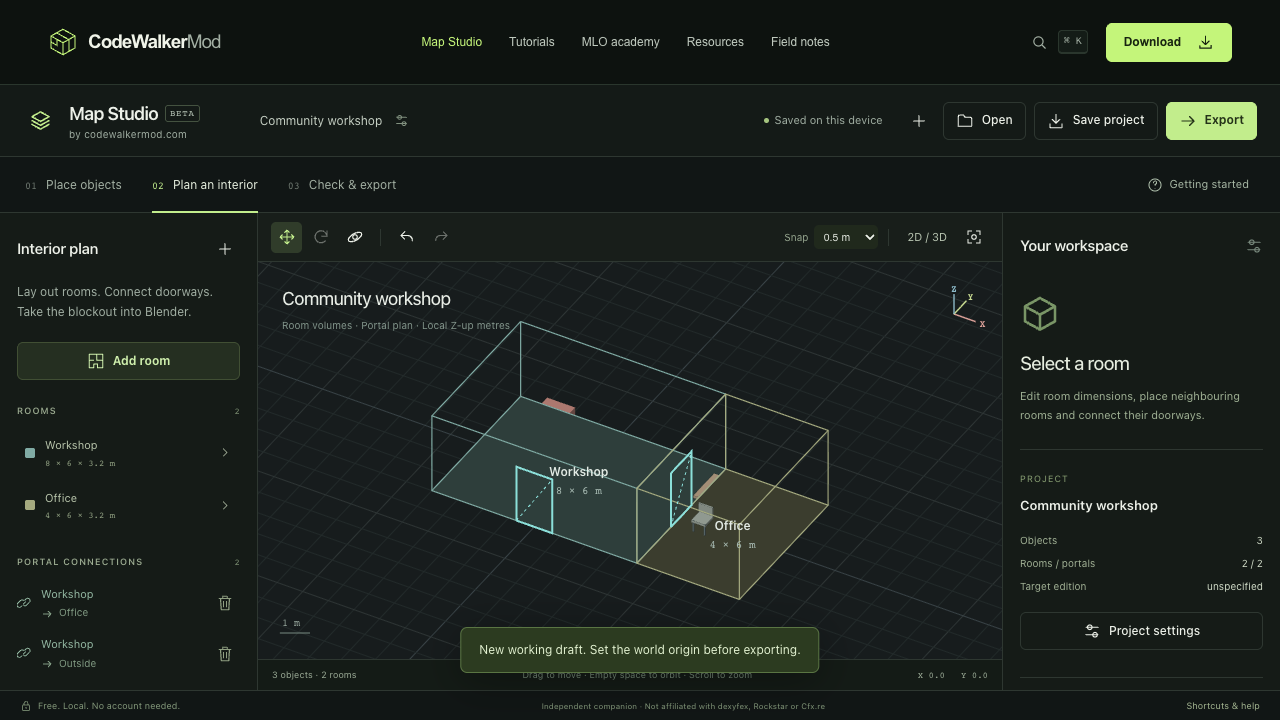
Interface réelle du navigateur. Les formes sont des représentations de planification, pas une capture de GTA V ni une preuve d’exportation native.
Téléchargez le projet à trois objets et son XML. Le JSON contient exactement trois placements de prop_roadcone02a aux positions X locales 0, 2 et 4, avec des rotations identité. Il ne contient aucun maillage du jeu. Son origine du monde à zéro et ses limites illustratives sont des valeurs pédagogiques, pas un emplacement vérifié ni un jeu de test de validation native.
Ouvrez le JSON dans Map Studio. Sélectionnez l’objet central, ne modifiez que sa coordonnée Y locale et enregistrez une nouvelle copie JSON. Rouvrez-la et comparez les trois placements. Les objets extérieurs doivent être inchangés, celui du milieu modifié ; notez le changement voulu avant l’export.
Choisissez une position dégagée dans votre jeu et appliquez l’origine avec soin. Ne confondez pas les coordonnées locales avec les coordonnées finales du monde. Exportez les sources, puis inspectez-les avec les assets réels dans CodeWalker avant la compilation native. Séparez le XML exporté de la carte native destinée à la ressource.
Choisissez un emplacement simple
Choisissez une zone plane et ouverte sur votre serveur de développement. Notez une coordonnée proche et un repère reconnaissable. Évitez les lieux déjà modifiés par une autre ressource, sinon votre premier débogage risque de porter sur des conflits plutôt que sur votre carte.
Utilisez des objets disponibles dans la version du jeu réellement utilisée par votre serveur. Inspectez un objet adapté dans CodeWalker et notez son nom d’archétype. Ne supposez pas qu’un objet visible avec une sélection de DLC existe dans toutes les versions cibles.
Créez le projet et la carte
Ouvrez Project Window, créez un projet et enregistrez-le dans votre dossier de travail. Créez-y un nouveau YMAP et donnez-lui un nom distinctif, par exemple cw_workshop_practice.
Ajoutez une entité à la nouvelle carte. Affectez-lui l’archétype de l’objet inspecté, puis déplacez-la et tournez-la à la position voulue. Ajoutez deux autres entités pour former un agencement reconnaissable. Vérifiez l’arborescence après chaque opération : il doit s’agir de votre nouvelle carte, pas d’une modification involontaire d’un YMAP du jeu.
Le README de CodeWalker documente Project Window et l’édition d’entités. Son ancien exemple solo utilise un niveau historique précis de DLC. Ne considérez pas cet exemple comme une instruction universelle de configuration FiveM.
Faites décrire la bonne zone à la carte exportée
Inspectez les positions des trois entités. Un objet placé par erreur loin des autres peut agrandir considérablement la carte.
Utilisez les commandes de calcul des indicateurs et étendues du YMAP, puis enregistrez-le. Le guide de placement de Sollumz documente cette étape de calcul. Répétez-la après avoir déplacé ou ajouté des entités ; ne supposez pas qu’une étendue calculée auparavant décrit toujours la nouvelle carte.
Conservez le fichier de projet avec les sources modifiables. Placez le fichier réellement enregistré .ymap dans la ressource à déployer. Renommer un fichier d’échange ne le convertit pas en asset de jeu.
Préparez la plus petite ressource utile
Dans cet exercice, la ressource place uniquement des archétypes existants du jeu. Elle ne définit pas de YTYP personnalisé.
resources/
  [maps]/
    cw_workshop_practice/
      fxmanifest.lua
      stream/
        cw_workshop_practice.ymap
Créez ce fichier fxmanifest.lua:
fx_version 'cerulean'
game 'gta5'

this_is_a_map 'yes'
L’indicateur de carte est documenté dans la référence des manifestes Cfx.re. Lorsque vous ajouterez des archétypes personnalisés, le paquet aura des exigences supplémentaires ; utilisez le tutoriel des ressources plutôt que de recopier cet exemple minimal sans modification.
Testez sur un serveur de développement
Ajoutez la ressource à votre serveur de développement. Dans la console serveur, détectez les nouvelles ressources et démarrez celle-ci :
refresh
ensure cw_workshop_practice
Ajoutez ensure cw_workshop_practice à la configuration du serveur pour les prochains démarrages. Rendez-vous au lieu noté et vérifiez que les trois objets apparaissent. Ne testez pas seulement en redémarrant la ressource sur place : reconnectez-vous et approchez également depuis un autre endroit.
Vérifiez l’espacement, l’orientation et le contact au sol. Prenez une capture et notez une correction. Dans CodeWalker, effectuez uniquement ce changement, recalculez si nécessaire, exportez et recommencez. Le but est un cycle modification–export–test reproductible, pas une première carte spectaculaire.
Lorsque rien n’apparaît
Vérifiez d’abord le nom de la ressource, celui du manifeste et l’extension exportée. Confirmez que le serveur a bien démarré la ressource et que vous êtes allé aux bonnes coordonnées. Vérifiez ensuite que les archétypes choisis existent dans la version cible du jeu.
Ne commencez pas directement par vider les caches ou installer un autre éditeur. Un mauvais chemin de ressource et un modèle manquant sont des causes distinctes. Le guide de dépannage des intérieurs manquants montre comment distinguer les problèmes de paquet, de placement et d’assets.
Actions de placement CodeWalker à vérifier
Le de placement Cfx.re documente cette séquence : ouvrez le panneau de projet, utilisez File → New → Ymap File, sélectionnez ce YMAP et utilisez Ymap → New Entity. Définissez l’archétype et la transformation de l’entité. Lorsque les placements sont prêts, sélectionnez le YMAP et exécutez Calculate Extents et Calculate All Flags avant d’enregistrer.
Pour l’exercice, comparez le nombre d’entités et toutes les transformations avec votre relevé source. Fermez puis rouvrez la carte native enregistrée afin de ne pas confondre l’état non sauvegardé de l’éditeur avec une sortie correcte. Ne revendiquez pas encore un succès dans le jeu.
Utilisez le générateur de manifeste avec le YTYP personnalisé désactivé uniquement si tous les archétypes référencés sont disponibles dans le jeu cible. Suivez ensuite l’installation de la ressource, faites le tour des trois objets et recommencez après reconnexion. Consignez l’édition et la version du jeu ainsi que chaque version d’outil. Si la source vient d’un trainer plutôt que de CodeWalker, utilisez le guide de conversion XML d’abord.
Conservez un compte rendu de test vérifiable
Notez l’édition et le build de GTA V, la version de CodeWalker, la révision de la ressource, l’emplacement choisi ainsi que les résultats du rechargement natif et de la reconnexion à FiveM. Laissez les étapes inachevées comme non vérifiées.
Télécharger la fiche vierge de validation de carte. Elle ne contient aucune capture d’écran, aucun benchmark ni aucun résultat de compatibilité inventé.