Baue vor einem Innenraum eine kleine Prop-Anordnung. Eine Bank und zwei passende Objekte genügen. Diese Übung vermittelt Platzierung, Benennung, Speichern und Bereitstellung ohne die Zusatzarbeit eigener Modelle, Räume und Portale.
Dies ist eine Übung zum Ergänzen der Karte. Sie behandelt weder das Entfernen bestehender Gebäude noch den Ersatz ursprünglicher Kollision oder das Bearbeiten geschützter Ressourcen anderer Personen.
Arbeite die Originalquelle mit drei Props durch
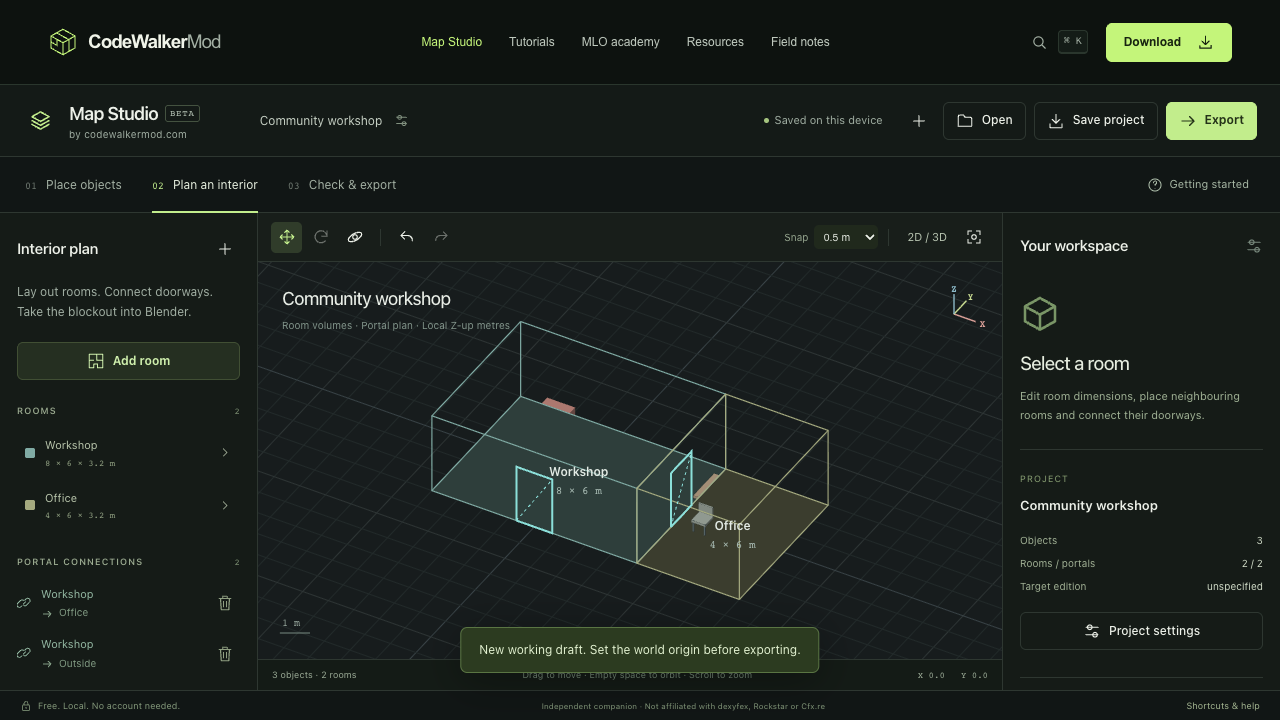
Tatsächliche Browseroberfläche. Die Formen sind Planungsplatzhalter, kein GTA-V-Screenshot und kein Nachweis eines nativen Exports.
Lade das Projekt mit drei Props samt XML. Die JSON-Datei enthält genau drei Platzierungen von prop_roadcone02a an den lokalen X-Positionen 0, 2 und 4 mit Identitätsrotationen. Sie enthält keine Spielmeshes. Der Weltursprung null und die illustrativen Begrenzungen dienen dem Lernen, nicht als geprüfter Standort oder native Abnahme-Testdatei.
Öffne die JSON-Datei in Map Studio. Wähle den mittleren Prop, ändere nur seine lokale Y-Koordinate und speichere eine neue JSON-Kopie. Öffne sie erneut und vergleiche alle drei Platzierungen. Die äußeren Props sollten unverändert und nur der mittlere verändert sein; notiere die beabsichtigte Änderung vor dem Export.
Wähle in deinem Spiel eine freie Weltposition und setze den Ursprung bewusst. Verwechsle lokale Koordinaten nicht mit endgültigen Weltkoordinaten. Exportiere die Quelle und prüfe sie vor der nativen Kompilierung anhand echter Assets in CodeWalker. Halte das exportierte XML getrennt von der nativen Karte, die später in die Ressource kommt.
Wähle einen unkomplizierten Ort
Wähle auf deinem Entwicklungsserver einen ebenen, offenen Bereich. Notiere nahe Koordinaten und einen erkennbaren Orientierungspunkt. Meide Orte, die andere Ressourcen bereits verändern; sonst geht es bei der ersten Fehlersuche möglicherweise um Konflikte statt um deine Karte.
Verwende Props, die im tatsächlich eingesetzten Spiel-Build deines Servers vorhanden sind. Untersuche ein geeignetes Objekt in CodeWalker und notiere seinen Archetypnamen. Ein Objekt, das mit einer bestimmten DLC-Auswahl sichtbar ist, existiert nicht zwangsläufig in jedem Ziel-Build.
Erstelle Projekt und Karte
Öffne das Project Window, erstelle ein neues Projekt und speichere es im Arbeitsverzeichnis. Erstelle darin ein neues YMAP mit einem eindeutigen Namen, etwa cw_workshop_practice.
Füge der neuen Karte eine Entität hinzu. Weise ihr den Archetyp des untersuchten Props zu und verschiebe und drehe sie an die gewünschte Stelle. Ergänze zwei weitere Entitäten für eine erkennbare Anordnung. Prüfe nach jedem Schritt den Projektbaum: Du willst deine neue Karte, keine unbeabsichtigte Änderung eines vorhandenen Spiel-YMAPs.
Die CodeWalker-README dokumentiert Project Window und Entitätsbearbeitung. Das ältere Einzelspielerbeispiel nutzt einen bestimmten historischen DLC-Stand. Betrachte dieses Beispiel nicht als universelle FiveM-Einrichtungsanleitung.
Lass die exportierte Karte den richtigen Bereich beschreiben
Prüfe die Positionen aller drei Entitäten. Ein versehentlich weit entferntes Objekt kann die Karte deutlich größer machen als beabsichtigt.
Nutze die Berechnungsfunktionen des YMAPs für Flags und Ausdehnungen und speichere es anschließend. Die Sollumz-Platzierungsanleitung dokumentiert diesen Berechnungsschritt. Wiederhole ihn nach dem Verschieben oder Hinzufügen von Entitäten; eine zuvor berechnete Ausdehnung beschreibt die neue Karte nicht zwangsläufig noch korrekt.
Bewahre die Projektdatei bei der bearbeitbaren Quelle auf. Lege die tatsächlich gespeicherte .ymap in die auslieferbare Ressource. Das Umbenennen einer Austauschdatei wandelt sie nicht in ein Spielasset um.
Packe die kleinste sinnvolle Ressource
In dieser Übung platziert die Ressource nur vorhandene Spielarchetypen. Sie definiert kein eigenes YTYP.
resources/
  [maps]/
    cw_workshop_practice/
      fxmanifest.lua
      stream/
        cw_workshop_practice.ymap
Erstelle diese Datei: fxmanifest.lua:
fx_version 'cerulean'
game 'gta5'

this_is_a_map 'yes'
Die Kartenkennzeichnung ist dokumentiert in der Cfx.re-Manifestreferenz. Wenn du später eigene Archetypen ergänzt, gelten weitere Paketanforderungen; nutze die Ressourcenanleitung statt dieses Minimalbeispiel unverändert zu kopieren.
Teste auf einem Entwicklungsserver
Füge die Ressource deinem Entwicklungsserver hinzu. Lass die Serverkonsole neue Ressourcen erkennen und starte diese:
refresh
ensure cw_workshop_practice
Ergänze ensure cw_workshop_practice in deiner Serverkonfiguration für spätere Starts. Gehe zur notierten Position und prüfe, ob alle drei Objekte erscheinen. Teste nicht nur einen Ressourcen-Neustart, während du vor Ort stehst: Verbinde dich auch neu und nähere dich von einem anderen Ort.
Prüfe Abstände, Ausrichtung und Bodenkontakt. Mache einen Screenshot und notiere eine Korrektur. Setze in CodeWalker genau diese Änderung um, berechne bei Bedarf neu, exportiere und wiederhole den Test. Ziel ist ein wiederholbarer Bearbeiten–Exportieren–Testen-Zyklus, nicht eine beeindruckende erste Karte.
Wenn nichts erscheint
Prüfe zuerst Ressourcenname, Manifestdateiname und Export-Endung. Bestätige, dass der Server die Ressource tatsächlich gestartet hat und du die richtigen Koordinaten besucht hast. Prüfe anschließend, ob die gewählten Archetypen im Ziel-Build vorhanden sind.
Lösche nicht sofort Caches und installiere nicht gleich einen anderen Editor. Ein falscher Ressourcenpfad und ein fehlendes Modell sind verschiedene Ursachen. Die Fehlerbehebungsanleitung für fehlende Innenräume zeigt, wie du Paket-, Platzierungs- und Asset-Probleme auseinanderhältst.
Zu prüfende CodeWalker-Platzierungsschritte
Die Cfx.re-Lektion zur Platzierung dokumentiert diese Reihenfolge: Öffne das Projektfenster und wähle File → New → Ymap File, wähle dieses YMAP aus und nutze Ymap → New Entity. Lege Archetyp und Transformation der Entität fest. Wenn die Platzierungen fertig sind, wähle das YMAP aus und führe aus: Calculate Extents und Calculate All Flags bevor du speicherst.
Vergleiche für die Übung Entitätszahl und alle Transformationen mit deinem Quellprotokoll. Schließe die gespeicherte native Karte und öffne sie erneut, damit du ungespeicherten Editorzustand nicht mit korrekter Ausgabe verwechselst. Behaupte zu diesem Zeitpunkt noch keinen Erfolg im Spiel.
Verwende den Manifest-Generator mit deaktiviertem eigenem YTYP nur dann, wenn sämtliche referenzierten Archetypen im Zielspiel vorhanden sind. Folge anschließend der Ressourceninstallation, gehe um alle drei Props herum und wiederhole dies nach einer neuen Verbindung. Dokumentiere Spieledition, Spiel-Build und alle Werkzeug-Builds. Stammt die Quelle aus einem Trainer statt CodeWalker, nutze die XML-Konvertierungsanleitung zuerst.
Führe ein überprüfbares Testprotokoll
Notiere GTA-V-Edition und -Build, CodeWalker-Version, Ressourcenrevision, gewählten Standort sowie die Ergebnisse des erneuten Ladens der nativen Map und der FiveM-Neuverbindung. Markiere offene Schritte als ungeprüft.
Leeres Prüfprotokoll für Maps herunterladen. Es enthält keine erfundenen Screenshots, Benchmarks oder Kompatibilitätsergebnisse.