Éditeur YMAP en ligne et planificateur MLO
Map Studio est un outil de navigateur gratuit et local permettant de placer des objets GTA V et de préparer des intérieurs Legacy simples. Travaillez sur des sources modifiables, puis utilisez les outils de bureau pour compiler et tester.
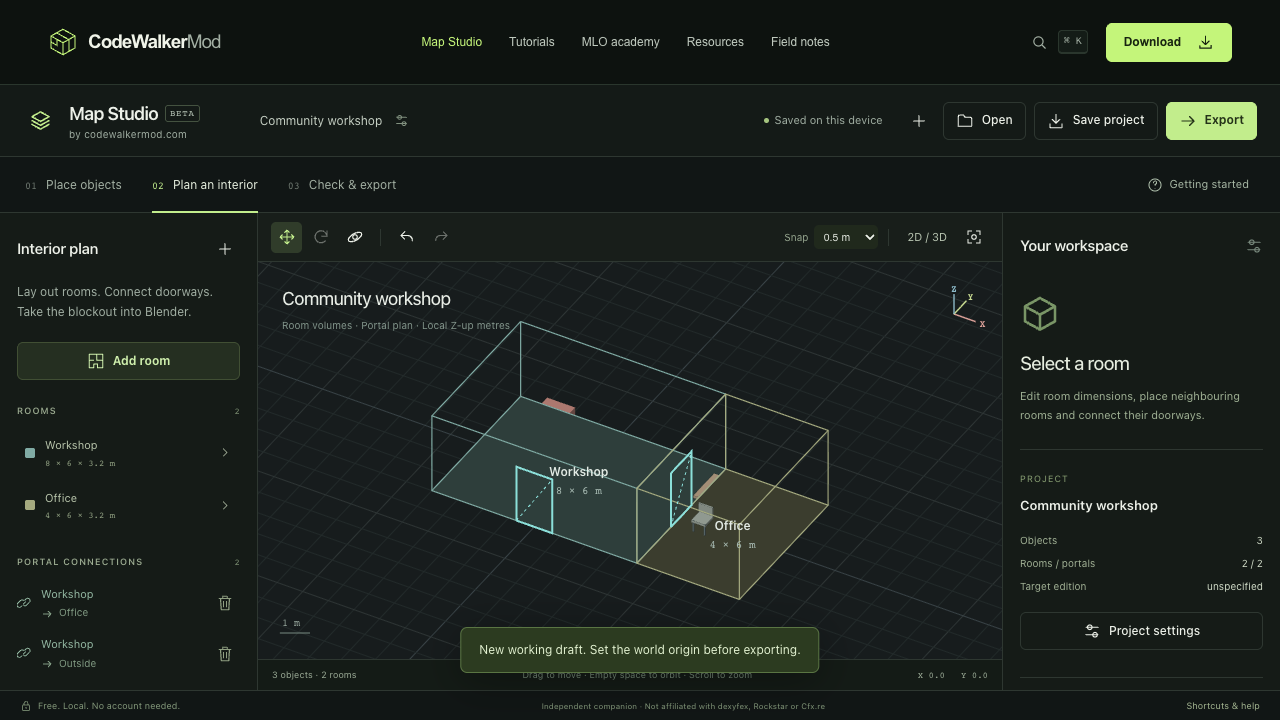
Préparez ici. Compilez et testez avec les bons outils.
Placez, déplacez et faites pivoter des objets illustratifs, organisez un agencement ou créez les volumes de pièces rectangulaires reliées. Les aperçus du navigateur ne sont pas la géométrie du jeu GTA. Enregistrez votre fichier de projet avant de fermer ; le stockage local du navigateur n’est pas une sauvegarde.
Un agencement simple d’objets peut exporter du YMAP XML pour CodeWalker. Un paquet MLO nécessite le module compagnon CW Studio pour Blender et Sollumz pour produire les XML des assets, puis une compilation native dans CodeWalker et une validation sur un serveur FiveM de développement. Ce n’est pas un compilateur MLO dans le navigateur.
Ouverture de Map Studio…
Votre premier agencement modifiable
- Téléchargez le projet source à trois objets et ouvrez le fichier JSON avec la commande Ouvrir de l’éditeur. Les trois placements utilisent des limites illustratives.
- Sélectionnez un objet, ajustez sa position, puis enregistrez une copie JSON distincte. Les noms de modèles doivent être reconnus dans votre propre installation du jeu.
- Exportez le paquet source. Ouvrez le YMAP XML avec le flux XML compatible de CodeWalker, recalculez les étendues et indicateurs à partir des assets réels, puis enregistrez la sortie native.
- Utilisez le générateur de manifeste, puis suivez le tutoriel du premier YMAP et consignez un contrôle dans le jeu. Une exportation réussie dans le navigateur ne remplace pas ce contrôle.
Entrées et sorties prises en charge
| Format | Rôle ici | Limite |
|---|---|---|
| Map Studio JSON | Projet modifiable : placements, pièces et portails | Utilisez le schéma de projet pris en charge ; conservez une sauvegarde de l’original |
CodeWalker .ymap.xml | Importer/exporter des placements d’objets ordinaires | Ne modifie pas sans perte toutes les sections YMAP ; les cartes avec liens parents sont refusées |
| YMAP natif Legacy (expérimental) | Utilisez YMAP natif dans l’éditeur pour modifier en conservant la source et exporter directement en binaire | Placements orphan-HD indépendants uniquement ; les nouvelles cartes nécessitent des limites vérifiées. Compatibilité en jeu non certifiée. |
CodeWalker .ytyp.xml | Importer les métadonnées d’archétypes prises en charge | Ne charge pas les maillages natifs du jeu ni les dictionnaires de textures |
| Package-v2 ZIP / OBJ | Transfert des sources et volumes de base des pièces | Ce n’est pas une ressource prête au streaming ; utilisez le module compagnon pour le XML MLO |
| YDR, YBN et RPF natifs ; Menyoo XML | Non pris en charge directement par cet importateur de navigateur | Utilisez le flux de conversion de bureau approprié |
Poursuivre un MLO dans Blender
La chaîne d’outils source documentée du module compagnon comprend Blender 4.2.23 LTS, Sollumz 2.9.0 et szio 1.3.0.dev9. Choisissez la cible Legacy. Installez et activez Sollumz avant CW Studio, puis utilisez Import → Validate → Export dans sa barre latérale.
Télécharger CW Studio 0.1.0 · Somme de contrôle SHA-256 · Exemple source MLO original. Le module est sous licence GPL-3.0-or-later. Consultez son README et sa licence avant l’installation.
Le flux source du module compagnon est documenté séparément de la validation native et dans le jeu. Il ne lance ni CodeWalker ni FiveM. Lisez le guide de configuration et tutoriel MLO avant de considérer une sortie comme livrable.
Périmètre actuel et limites
Le flux source MLO concerne Legacy/Gen8, un seul niveau et des pièces rectangulaires alignées sur les axes avec des ouvertures rectangulaires simples, jusqu’à 31 pièces plus le limbo. Il ne découpe pas les bâtiments existants, ne crée pas d’escaliers, d’assets animés ou de portes dynamiques, ne précalcule pas l’éclairage et ne convertit pas les assets Enhanced. Il ne remplace ni la modélisation dans Blender ni les tests dans le jeu.
Importez uniquement des fichiers que vous avez le droit d’utiliser. L’éditeur traite les données du projet localement ; il n’envoie pas votre carte à un service d’édition. Les requêtes distinctes d’analyse et d’hébergement de ce site sont décrites dans Confidentialité.
Choisissez votre prochaine étape
Vous utilisez un Mac ? Séparez la préparation dans le navigateur et le travail dans Blender de l’étape de compilation sous Windows. Pour une carte existante qui ne se charge pas, consultez le guide de dépannage. Pour les noms de modèles, consultez l’identification des objets.